LOGO: top farmplan
02501 801 44 84 service@topfarmplan.de
  • Start
  • Funktionen
    • Funktionsumfang
    • Sicherheit
  • Preise
  • Anleitungen
    • Anleitungen
    • Hilfe bei der Einrichtung
  • Download
  • Veranstaltungen
  • Über uns
    • Wer sind wir
    • Presse
    • Referenzen
    • Partner
    • Jobs
  • Blog
    • Start
    • Büro
    • Ackerbau
    • Tiere
    • Betriebsmanagement
  • Kontakt
    • Status & Störungen
  • Premium-Mitglied werden
Kostenlos registrieren Premium-Mitglied werden

FAQ

14
  • TeamViewer für Windows herunterladen
  • Wie bekomme ich Hilfe, wenn ich Fragen habe?
  • Wie buche ich einen Tarif
  • Passwort vergessen?
  • Welchen Browser soll ich nutzen?
  • Gibt es eine Übersicht über aktuelle Störungen?
  • Datensicherung
  • Sind meine Daten Revisionssicher abgelegt?
  • Gibt es eine Einschränkung bei den Endgeräten?
  • Mehrere Betriebe in top farmplan führen
  • Was sind Mitbenutzer?
  • Gibt es eine Übersicht über die üblichen Marktpreise?
  • Wie finde ich meinen restlichen Speicherplatz raus?
  • Wie kann ich meine Kündigung widerrufen?

Postfach

9
  • top farmplan E-Mail-Adresse
  • Deine bestehende E-Mail in top farmplan abrufen
  • Die Nutzung einer Gmail-Adresse
  • Anhänge speichern
  • Professioneller mit einer E-Mail-Signatur
  • Wie lege ich einen neuen Nachrichtenordner an?
  • Nachrichten in Nachrichtenordner verschieben
  • Automatisches Sortieren mit Nachrichtenregeln
  • E-Mail-Weiterleitung zur topfarmplan-Mailadresse

Aktenschrank

28
  • Was ist der Aktenschrank?
  • Die Ordnerstruktur
  • Ordnereigenschaften
  • Dokumente einscannen
  • E-Rechnungen empfangen
  • Digitale Belege ablegen
  • Dokumente Hochladen
  • „Tags“ vergeben
  • Dokumente suchen
  • Dateien löschen
  • Office-Dokumente bearbeiten
  • Ordner teilen
  • Überweisen-Funktion
  • Terminüberweisung
  • Skontorechner
  • Kontoumsätze mit Belegen verknüpfen
  • Just Farming / ADNOVA+ Schnittstelle
  • Addison OneClick Schnittstelle einrichten
  • DATEV Belegbilderservice Schnittstelle
  • NLB Schnittstelle einrichten
  • Wiking Belege Online einrichten
  • WebDAV
  • WebDAV neue Authentifizierung
  • WebDAV bei Mac einrichten
  • Dokumente offline nutzen
  • Einen Archivordner anlegen
  • Verfahrensdokumentation einrichten
  • Einstellungsbereich | Akteschrank

Rechnungen

36
  • Aufbau einer E-Rechnung
  • Rechnungen in top farmplan schreiben?
  • E-Rechnungen schreiben
  • Leitweg-ID beim Empfänger hinterlegen
  • Sammelrechnungen
  • Rechnungsübersicht
  • Neue Rechnung erstellen
  • Absender/Betrieb anlegen
  • Zweite Bankverbindung hinzufügen
  • Logo einfügen
  • Empfänger anlegen und auswählen
  • Empfänger-IBAN hinterlegen
  • Rechnungs- und Leistungsdatum
  • Rechnungsnummer
  • Freitextfelder
  • Positionen hinzufügen
  • Eine Position einem Betrieb zuweisen
  • Gesamtbetrag
  • Zahlungsziel
  • Skonto einräumen
  • Rechnungsentwurf
  • Rechnungsvorschau
  • Rechnung festschreiben
  • Rechnung speichern
  • Rechnung versenden
  • Rechnung ausdrucken
  • Mahnungen schreiben
  • Gutschriften erstellen
  • Vorlagen erstellen
  • Stornierungen
  • Positionsverwaltung
  • Vorgänge aktivieren
  • Lieferschein erstellen
  • Mehrere abweichende Lieferadressen einpflegen
  • Teilzahlungen eintragen
  • Auswertungsbereich

Tierbestand

17
  • Anmeldung Tierbestand
  • Hauptbereich Übersicht
  • Rindermeldungen
  • Geburtsmeldung
  • Zugang melden
  • Abgang melden
  • Verendung melden
  • Sammelmeldungen
  • Einzeltieransicht
  • Gruppen- oder Stallzuordnung
  • Kommentare
  • Zugangsmeldung Schweinehalter
  • Abgangsmeldung Schweinehalter
  • Nutzungsart-Melden
  • Meldungen per App
  • Menüerweiterung
  • HIT-Daten neu laden

Ackerschlagkartei

33
  • Ackerschlagkartei
  • Schlagimport
  • Schläge anlegen
  • Schlagübersicht
  • Schlagübersicht anpassen
  • Einzelschlag Stammdaten
  • Schläge einem Betrieb zuweisen
  • Fruchtfolge festlegen
  • Bodendaten eintragen
  • App-Navigation zum Schlag
  • Bearbeitung und Pflegemaßnahmen eintragen
  • Aussaat eintragen
  • Frucht anlegen
  • Maßnahme als Auftrag verschicken
  • Düngebedarfsermittlung
  • Düngung eintragen (links anpassen)
  • Eigene Düngemittel anlegen
  • Pflanzenschutzmittel aus der Datenbank hinzufügen
  • Pflanzenschutzmaßnahme eintragen
  • Lagerbestand Pflanzenschutz
  • EPPO-Code
  • Ernte eintragen
  • Erntejahreswechsel
  • Ernte Empfänger hinterlegen
  • Ernte Lager eintragen
  • AGRARMONITOR Schnittstelle einrichten
  • 2. Hauptfrucht
  • Weidetagebuch
  • Übersicht Düngebedarf
  • Auswertung Übersicht
  • Auswertung Düngung
  • Meldung an ENNI / ENDO / HIN
  • Verwaltung

Kassenbuch

12
  • Kassenbuch erstellen
  • Kassenbuch ändern
  • Kassenbuch ausblenden
  • Buchungen vornehmen
  • Buchung ändern
  • Buchungen abschließen
  • Buchungen im Kassenbuch löschen
  • Kassenbuch exportieren
  • Optionale Felder ausblenden
  • Was finde ich im Änderungsprotokoll?
  • Filterfunktionen im Kassenbuch
  • Kassenbuch löschen – Wann geht das und wann nicht?

Adressen

12
  • Adressbuch
  • Neue Adresse anlegen
  • Besteuerung (pauschalierend/optierend) am Empfänger einrichten
  • Adressen Importieren
  • Neuen Ordner anlegen
  • Adressen Exportieren
  • Adressen in der App
  • Einstellungsbereich | Adressen
  • CardDav – Account Via IOS verknüpfen
  • CardDAV – Account Via MAC verknüpfen
  • CardDAV – Account Via Android verknüpfen
  • CardDAV – Account Via Thunderbird verknüpfen

Kalender

11
  • Kalender
  • Neuen Termin anlegen
  • Kalender importieren
  • Kalender exportieren
  • Kalenderansicht umstellen
  • Neuen Kalender hinzufügen
  • Einstellungsbereich | Kalender
  • CalDAV – Account Via IOS verknüpfen
  • CalDAV – Account Via MAC verknüpfen
  • CalDAV – Account Via Android verknüpfen
  • CalDAV – Account Via Thunderbird verknüpfen

Aufgaben

7
  • Aufgaben in top farmplan
  • Neue Aufgabe anlegen
  • Aufgabe als „Erledigt“ markieren
  • Aufgabenliste hinzufügen
  • Aufgaben in der App
  • Einstellungsbereich | Aufgaben
  • Ansicht anpassen

Einstellungen

16
  • Startmodul wechseln
  • Passwort ändern
  • 2-FA Einstellungen aktivieren
  • Wo finde ich die Datenschutzerklärung sowie sämtliche rechtliche Hinweise?
  • Weiterleitungsadresse
  • Was ist das Logbuch?
  • Rechte und Rollen
  • E-Mail Einstellungen
  • Alias-Adressen
  • Einweg-Adressen kurz erklärt
  • Signaturen kurz erklärt
  • Externe-Konten kurz erklärt
  • POP3-Sammeldienst kurz erklärt
  • Nachrichtenregel
  • Spamfilter-Regel kurz erklärt
  • Mailanhänge automatisch ablegen

PC verstehen

18
  • Entpacken heruntergeladener Dateien
  • Was ist die Taskleiste?
  • Was ist der Desktop?
  • Was ist ein Browser?
  • Wie öffne ich den Browser?
  • Browser Cache leeren
  • Wie speichere ich eine Internetseite auf dem Desktop?
  • Wie erkenne ich vertrauenswürdige Webseiten?
  • Wie erstelle ich ein sicheres Passwort?
  • Was ist eine Cloud?
  • Wie finde ich meine heruntergeladenen Dateien?
  • Wie sperre ich den Bildschirm?
  • Was ist eine E-Mail-Adresse?
  • Was heißt GoBD-konform?
  • Was sind Pflichtfelder auf einer Rechnung?
  • Was ist eine E-Rechnung?
  • Warum muss ich Buchhaltungsbelege revisionssicher speichern?
  • Was ist eine CC-konforme Ackerschlagkartei?

Betrieb

3
  • Absender/Betrieb anlegen
  • Logo einfügen
  • Stoffstrombilanz
  • Anleitungen
  • docs
  • Vorgänge aktivieren
View Categories

Du möchtest aus einem Lieferschein direkt eine Rechnung generieren und den gesamten Verkaufs-Prozess im Blick haben? Du kannst das Modul „Rechnungen“ in top farmplan nach Deinen Wünschen anpassen. Um den gesamten Vorgang abzubilden, klicke oben rechts auf das Einstellungssymbol. Setze dort den Haken bei „Vorgänge aktivieren“. Dann werden Deine Lieferscheine, Rechnungen und Gutschriften als gesamter Vorgang abgebildet.
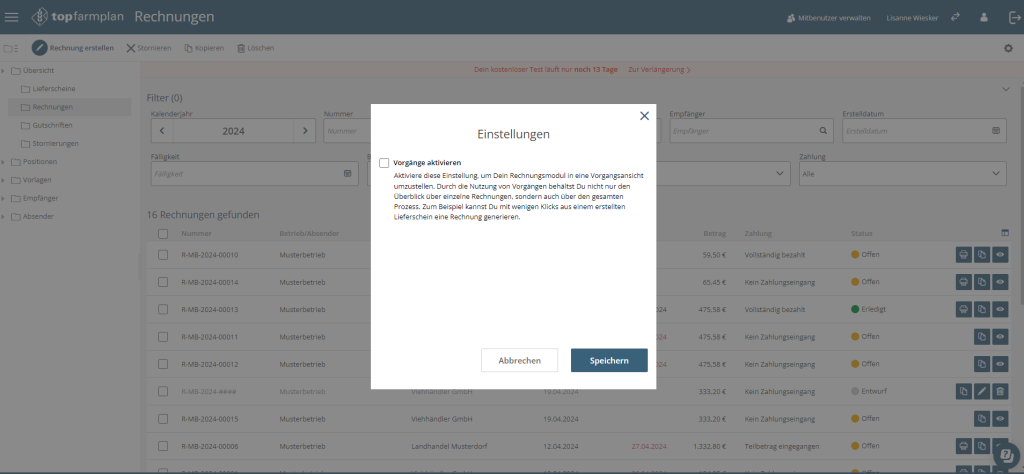
Aktivierst Du die Vorgänge, ändert sich die Übersicht des Rechnungsmoduls. Deine offenen Vorgänge werden Dir als Liste angezeigt. Du kannst sehen, welche Belege des Vorgangs bereits erstellt wurden. Belege, die bereits erstellt wurden, werden blau hinterlegt. Das L steht für Lieferschein, das R für Rechnung, das S für Storno und das G für Gutschrift.
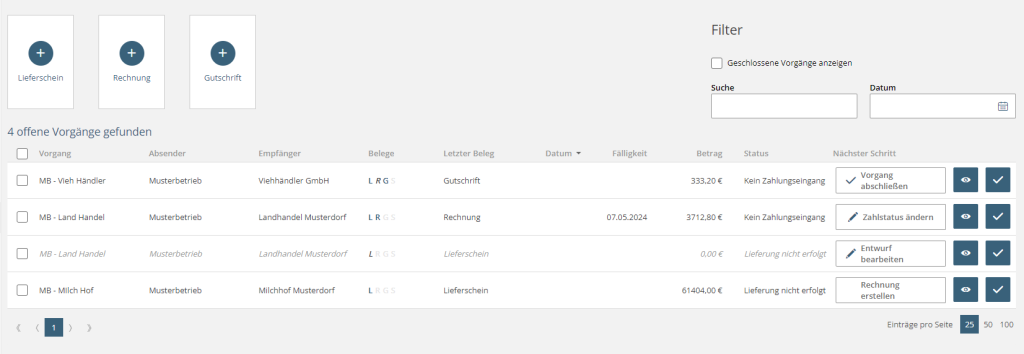
Du kannst jetzt auf der rechten Seite in der Spalte „Nächster Schritt“ direkt aus einem Lieferschein eine Rechnung erstellen, den Zahlstatus einer festgeschriebenen Rechnung ändern, einen Entwurf bearbeiten oder einen Vorgang abschließen. Schließt Du einen Vorgang ab, wird dieser in der oben abgebildeten Übersicht nicht mehr angezeigt. Um die abgeschlossenen Vorgänge zu sehen, musst Du oben rechts bei „Geschlossene Vorgänge anzeigen“ einen Haken setzen.
Du kannst nach wie vor alle Deine Lieferscheine, Rechnungen, Gutschriften und Stornierungen in dem jeweiligen Ordner finden.


Du kannst nun einen Lieferschein erstellen und im nächsten Schritt die dazu passende Rechnung. Unter „Beleg weiterführen aus“ kannst Du den gewünschten Lieferschein auswählen, um daraus automatisch alle Positionen zu übernehmen. In dem Suchfeld „Belege“ werden Dir Deine offenen Lieferscheine angezeigt.
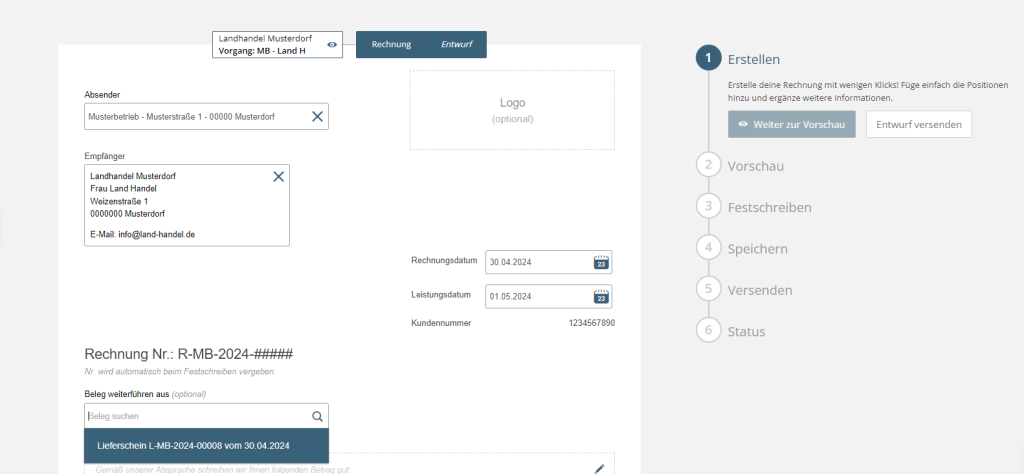
Falls die Rechnung andere Positionen umfasst als der Lieferschein, kannst Du die Positionen bearbeiten, weitere Positionen hinzufügen und Positionen löschen.

Du suchst nach einer Anleitung für die Erstellung einer Rechnung oder eines Lieferscheins? Die Anleitung zum Rechnungsmodul findest Du hier. Für die Anleitung zum Schreiben von Lieferscheinen klicke hier.

LOGO: top farmplan
02501 801 44 84
service@topfarmplan.de

Sei immer auf dem Laufenden!

Neue Features, spannende Tipps und hilfreiche Anleitungen!

Instagram facebook youtube Blog

Registriere dich kostenlos!

Optimiere Dein Agrarbüro -
einfach und bequem!

  • Startseite
  • Impressum
  • Kontakt & Hilfe
  • AGB
  • Auftragsverarbeitung