LOGO: top farmplan
02501 801 44 84 service@topfarmplan.de
  • Start
  • Funktionen
    • Funktionsumfang
    • Sicherheit
  • Preise
  • Anleitungen
    • Anleitungen
    • Hilfe bei der Einrichtung
  • Download
  • Veranstaltungen
  • Über uns
    • Wer sind wir
    • Presse
    • Referenzen
    • Partner
    • Jobs
  • Blog
    • Start
    • Büro
    • Ackerbau
    • Tiere
    • Betriebsmanagement
  • Kontakt
    • Status & Störungen
  • Premium-Mitglied werden
Kostenlos registrieren Premium-Mitglied werden

FAQ

14
  • TeamViewer für Windows herunterladen
  • Wie bekomme ich Hilfe, wenn ich Fragen habe?
  • Wie buche ich einen Tarif
  • Passwort vergessen?
  • Welchen Browser soll ich nutzen?
  • Gibt es eine Übersicht über aktuelle Störungen?
  • Datensicherung
  • Sind meine Daten Revisionssicher abgelegt?
  • Gibt es eine Einschränkung bei den Endgeräten?
  • Mehrere Betriebe in top farmplan führen
  • Was sind Mitbenutzer?
  • Gibt es eine Übersicht über die üblichen Marktpreise?
  • Wie finde ich meinen restlichen Speicherplatz raus?
  • Wie kann ich meine Kündigung widerrufen?

Postfach

9
  • top farmplan E-Mail-Adresse
  • Deine bestehende E-Mail in top farmplan abrufen
  • Die Nutzung einer Gmail-Adresse
  • Anhänge speichern
  • Professioneller mit einer E-Mail-Signatur
  • Wie lege ich einen neuen Nachrichtenordner an?
  • Nachrichten in Nachrichtenordner verschieben
  • Automatisches Sortieren mit Nachrichtenregeln
  • E-Mail-Weiterleitung zur topfarmplan-Mailadresse

Aktenschrank

29
  • Was ist der Aktenschrank?
  • Die Ordnerstruktur
  • Ordnereigenschaften
  • Dokumente einscannen
  • E-Rechnungen empfangen
  • Digitale Belege ablegen
  • Dokumente Hochladen
  • „Tags“ vergeben
  • Dokumente suchen
  • Dateien löschen
  • Office-Dokumente bearbeiten
  • Ordner teilen
  • Belege ins Lager buchen
  • Überweisen-Funktion
  • Terminüberweisung
  • Skontorechner
  • Kontoumsätze mit Belegen verknüpfen
  • Just Farming / ADNOVA+ Schnittstelle
  • Addison OneClick Schnittstelle einrichten
  • DATEV Belegbilderservice Schnittstelle
  • NLB Schnittstelle einrichten
  • Wiking Belege Online einrichten
  • WebDAV
  • WebDAV neue Authentifizierung
  • WebDAV bei Mac einrichten
  • Dokumente offline nutzen
  • Einen Archivordner anlegen
  • Verfahrensdokumentation einrichten
  • Einstellungsbereich | Akteschrank

Rechnungen

37
  • 3-Satz- und faktorabhängige Preisberechnung
  • Aufbau einer E-Rechnung
  • Rechnungen in top farmplan schreiben?
  • E-Rechnungen schreiben
  • Leitweg-ID beim Empfänger hinterlegen
  • Sammelrechnungen
  • Rechnungsübersicht
  • Neue Rechnung erstellen
  • Absender/Betrieb anlegen
  • Zweite Bankverbindung hinzufügen
  • Logo einfügen
  • Empfänger anlegen und auswählen
  • Empfänger-IBAN hinterlegen
  • Rechnungs- und Leistungsdatum
  • Rechnungsnummer
  • Freitextfelder
  • Positionen hinzufügen
  • Eine Position einem Betrieb zuweisen
  • Gesamtbetrag
  • Zahlungsziel
  • Skonto einräumen
  • Rechnungsentwurf
  • Rechnungsvorschau
  • Rechnung festschreiben
  • Rechnung speichern
  • Rechnung versenden
  • Rechnung ausdrucken
  • Mahnungen schreiben
  • Gutschriften erstellen
  • Vorlagen erstellen
  • Stornierungen
  • Positionsverwaltung
  • Vorgänge aktivieren
  • Lieferschein erstellen
  • Mehrere abweichende Lieferadressen einpflegen
  • Teilzahlungen eintragen
  • Auswertungsbereich

Tierbestand

17
  • Anmeldung Tierbestand
  • Hauptbereich Übersicht
  • Rindermeldungen
  • Geburtsmeldung
  • Zugang melden
  • Abgang melden
  • Verendung melden
  • Sammelmeldungen
  • Einzeltieransicht
  • Gruppen- oder Stallzuordnung
  • Kommentare
  • Zugangsmeldung Schweinehalter
  • Abgangsmeldung Schweinehalter
  • Nutzungsart-Melden
  • Meldungen per App
  • Menüerweiterung
  • HIT-Daten neu laden

Ackerschlagkartei

33
  • Ackerschlagkartei
  • Schlagimport
  • Schläge anlegen
  • Schlagübersicht
  • Schlagübersicht anpassen
  • Einzelschlag Stammdaten
  • Schläge einem Betrieb zuweisen
  • Fruchtfolge festlegen
  • Bodendaten eintragen
  • App-Navigation zum Schlag
  • Bearbeitung und Pflegemaßnahmen eintragen
  • Aussaat eintragen
  • Frucht anlegen
  • Maßnahme als Auftrag verschicken
  • Düngebedarfsermittlung
  • Düngung eintragen (links anpassen)
  • Eigene Düngemittel anlegen
  • Pflanzenschutzmittel aus der Datenbank hinzufügen
  • Pflanzenschutzmaßnahme eintragen
  • Pflanzenschutzmaßnahmen überprüfen
  • Lagerbestand Pflanzenschutz
  • EPPO-Code
  • Ernte eintragen
  • Erntejahreswechsel
  • Ernte Empfänger hinterlegen
  • Ernte Lager eintragen
  • AGRARMONITOR Schnittstelle einrichten
  • 2. Hauptfrucht
  • Weidetagebuch
  • Übersicht Düngebedarf
  • Auswertungsbereich
  • Meldung an ENNI / ENDO / HIN
  • Verwaltung

Kassenbuch

12
  • Kassenbuch erstellen
  • Kassenbuch ändern
  • Kassenbuch ausblenden
  • Buchungen vornehmen
  • Buchung ändern
  • Buchungen abschließen
  • Buchungen im Kassenbuch löschen
  • Kassenbuch exportieren
  • Optionale Felder ausblenden
  • Was finde ich im Änderungsprotokoll?
  • Filterfunktionen im Kassenbuch
  • Kassenbuch löschen – Wann geht das und wann nicht?

Adressen

12
  • Adressbuch
  • Neue Adresse anlegen
  • Besteuerung (pauschalierend/optierend) am Empfänger einrichten
  • Adressen Importieren
  • Neuen Ordner anlegen
  • Adressen Exportieren
  • Adressen in der App
  • Einstellungsbereich | Adressen
  • CardDav – Account Via IOS verknüpfen
  • CardDAV – Account Via MAC verknüpfen
  • CardDAV – Account Via Android verknüpfen
  • CardDAV – Account Via Thunderbird verknüpfen

Kalender

11
  • Kalender
  • Neuen Termin anlegen
  • Kalender importieren
  • Kalender exportieren
  • Kalenderansicht umstellen
  • Neuen Kalender hinzufügen
  • Einstellungsbereich | Kalender
  • CalDAV – Account Via IOS verknüpfen
  • CalDAV – Account Via MAC verknüpfen
  • CalDAV – Account Via Android verknüpfen
  • CalDAV – Account Via Thunderbird verknüpfen

Aufgaben

7
  • Aufgaben in top farmplan
  • Neue Aufgabe anlegen
  • Aufgabe als „Erledigt“ markieren
  • Aufgabenliste hinzufügen
  • Aufgaben in der App
  • Einstellungsbereich | Aufgaben
  • Ansicht anpassen

Einstellungen

16
  • Startmodul wechseln
  • Passwort ändern
  • 2-FA Einstellungen aktivieren
  • Wo finde ich die Datenschutzerklärung sowie sämtliche rechtliche Hinweise?
  • Weiterleitungsadresse
  • Was ist das Logbuch?
  • Rechte und Rollen
  • E-Mail Einstellungen
  • Alias-Adressen
  • Einweg-Adressen kurz erklärt
  • Signaturen kurz erklärt
  • Externe-Konten kurz erklärt
  • POP3-Sammeldienst kurz erklärt
  • Nachrichtenregel
  • Spamfilter-Regel kurz erklärt
  • Mailanhänge automatisch ablegen

PC verstehen

18
  • Entpacken heruntergeladener Dateien
  • Was ist die Taskleiste?
  • Was ist der Desktop?
  • Was ist ein Browser?
  • Wie öffne ich den Browser?
  • Browser Cache leeren
  • Wie speichere ich eine Internetseite auf dem Desktop?
  • Wie erkenne ich vertrauenswürdige Webseiten?
  • Wie erstelle ich ein sicheres Passwort?
  • Was ist eine Cloud?
  • Wie finde ich meine heruntergeladenen Dateien?
  • Wie sperre ich den Bildschirm?
  • Was ist eine E-Mail-Adresse?
  • Was heißt GoBD-konform?
  • Was sind Pflichtfelder auf einer Rechnung?
  • Was ist eine E-Rechnung?
  • Warum muss ich Buchhaltungsbelege revisionssicher speichern?
  • Was ist eine CC-konforme Ackerschlagkartei?

Betrieb

3
  • Absender/Betrieb anlegen
  • Logo einfügen
  • Stoffstrombilanz
  • Anleitungen
  • docs
  • Pflanzenschutzmaßnahmen überprüfen
View Categories

Bei der Dokumentation von Pflanzenschutzmaßnahmen unterstützt Dich top farmplan mit zusätzlichen Hinweismeldungen. Die eingegebenen Angaben werden dabei geprüft.
So erkennst Du frühzeitig, ob Deine Eingaben zu den hinterlegten Zulassungs- und Anwendungsbestimmungen des jeweiligen Mittels passen.

Sobald ein offizielles Mittel mit gültiger Zulassungsnummer aus der Datenbank ausgewählt wurde, wird Deine Maßnahme auf die Zulassungsbestimmungen des Mittels geprüft.

  1. Trage das Mittel in die Maßnahme ein
  2. Nun werden Dir alle für das Mittel zugelassenen Indikationen zur Auswahl angezeigt
  3. Wähle im Feld „Indikation“ die passende Indikation aus
  4. Die Wartezeit wird nun automatisch eingetragen
  5. Trage die Aufwandmenge, BBCH-Stadium, die Verantwortliche Person und ggf. weitere Angaben ein
  6. Klicke nun auf „Maßnahme speichern“

Die eingetragene Maßnahme wird nun überprüft. Es öffnet sich ein Fenster, in dem die Warnungen und Hinweise angezeigt werden.
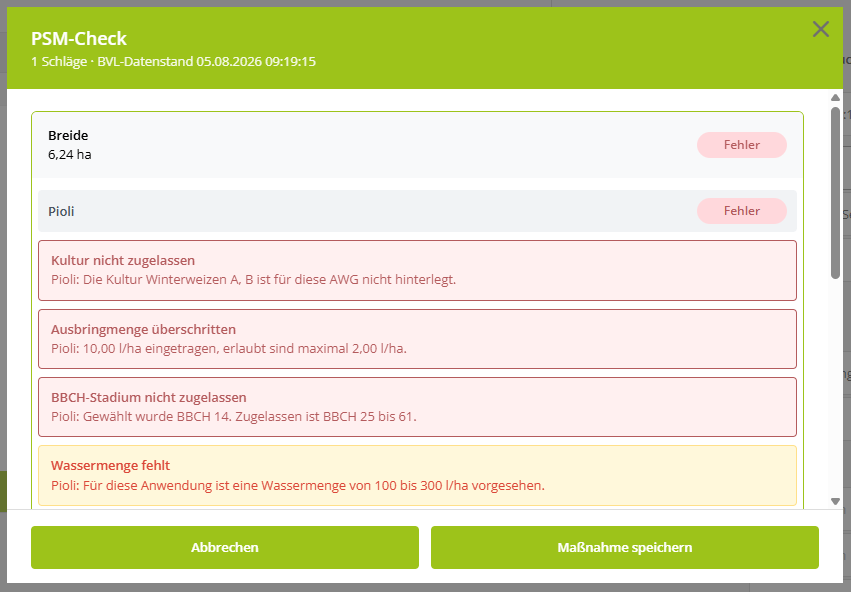
Die Meldungen werden nach ihrer Bedeutung farblich unterschieden und in der Übersicht nach Priorität angezeigt.
Eine rote Meldung weist auf eine mögliche Unstimmigkeit oder einen Fehler in der Eingabe hin. Prüfe die Angaben besonders sorgfältig. Beispiele sind: Die Wartezeit wurde nicht passend angegeben, die Aufwandmenge überschreitet die zulässige Höchstmenge, das Mittel ist für die ausgewählte Kultur nicht zugelassen oder das eingegebene BBCH-Stadium passt nicht zu den Vorgaben.
Gelbe Meldungen sind wichtige Hinweise zur Anwendung. Sie machen Dich beispielsweise auf vorgeschriebene Abstände zu Gewässern oder weitere Anwendungsbestimmungen aufmerksam.
Blaue Meldungen enthalten zusätzliche Informationen zur ausgewählten Anwendung.

Möchtest Du Deine Angaben anpassen, klicke auf „Abbrechen“ und gib die passenden Werte ein.
Falls Du die Maßnahme speichern möchtest, klicke auf „Maßnahme speichern“

Die Hinweismeldungen unterstützen Dich bei der Dokumentation und machen Dich auf mögliche Abweichungen aufmerksam.

LOGO: top farmplan
02501 801 44 84
service@topfarmplan.de

Sei immer auf dem Laufenden!

Neue Features, spannende Tipps und hilfreiche Anleitungen!

Instagram facebook youtube Blog

Registriere dich kostenlos!

Optimiere Dein Agrarbüro -
einfach und bequem!

  • Startseite
  • Impressum
  • Kontakt & Hilfe
  • AGB
  • Auftragsverarbeitung